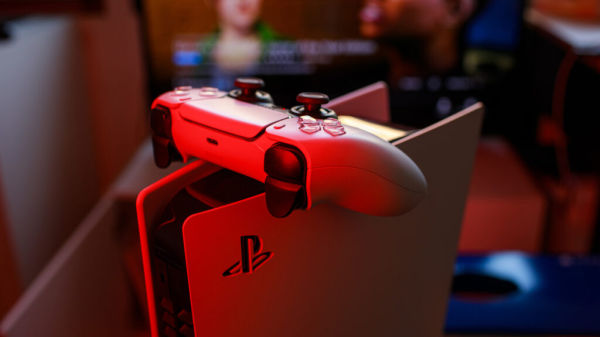
तुम्ही तुमच्या PlayStation 5 च्या नियंत्रण केंद्रावर अलीकडेच बारकाईने नजर टाकली असेल, तर तुम्हाला कदाचित स्विचरमधील काही गेमच्या जवळ दिसणारे चिन्ह दिसले असेल. मधूनमधून जाणाऱ्या विजेचा लखलखाट असलेल्या पानासारखे दिसते. आपण कदाचित जे पाहिले नसेल, तथापि, चिन्हाचा अर्थ काय आहे याचे स्पष्टीकरण आहे. हे एक लपलेले वैशिष्ट्य आहे, कारण तुमच्या डिव्हाइसवरच चिन्ह स्पष्टपणे लेबल केलेले नाही — परंतु ते तुम्हाला दाखवत आहे की तुमचा गेम पॉवर सेव्हर मोडशी सुसंगत आहे.
पॉवर सेव्हर प्रथम सप्टेंबर 2025 मध्ये 25.06-12.00.00 आवृत्ती अपडेटचा एक भाग म्हणून सादर करण्यात आला होता. ते तुमच्या कन्सोलचे कार्यप्रदर्शन डायल करून तुमच्या प्लेस्टेशनद्वारे वापरलेली उर्जा कमी करते. याचा अर्थ असा आहे की तुम्ही सेटिंग सक्षम केलेले असताना तुमचे गेम कदाचित तसेच चालणार नाहीत, परंतु यामुळे तुम्हाला काही वीज वाचविण्यात मदत होईल. त्यानुसार पुशस्क्वेअरतुम्ही कोणता गेम खेळत आहात त्यानुसार ते कमी होत असलेल्या वीज वापराचे प्रमाण बदलते, परंतु काही प्रकरणांमध्ये, ते 50% पर्यंत वापर कमी करू शकते.
हे सेटिंग पूर्णपणे गमावणे सोपे आहे, जरी ते काही काळापूर्वी प्रथम सादर केले गेले होते. ते किमान अंशतः आहे कारण सेटिंग केवळ निवडक गेम आणि शीर्षकांवर उपलब्ध आहे. त्यामुळे, जर तुम्ही अलीकडे सुसंगत गेम खेळत नसाल, तर तुमच्यासाठी चिन्ह अजून दिसणार नाही. उदाहरणार्थ, तुम्ही “Marvel's Spider-Man 2”, “Ghost of Yotei” किंवा “Death Stranding 2: On The Beach” खेळत असताना पॉवर सेव्हर मोड चालू करू शकता, परंतु तुम्ही “रेसिडेंट एव्हिल 2” सारख्या इतर रिलीझसाठी करू शकत नाही. तुम्ही पॉवर सेव्हर सक्षम केलेले असताना तुम्ही VR मोड देखील वापरू शकत नाही.
तुमच्या PS5 वर पॉवर सेव्हर मोड कसा सक्षम करायचा
पॉवर सेव्हर मोड जर तुम्हाला माहित नसेल की तुमचे PlayStation 5 करू शकते, तर तुम्हाला कदाचित ते कसे चालू करायचे हे माहित नसेल. हे समजण्यासारखे आहे, कारण सेटिंग काय आहे किंवा ते आपल्या कन्सोलवर कसे वापरावे हे विपुलपणे स्पष्ट केलेले नाही. परंतु कृतज्ञतापूर्वक ते चालू करणे खूप सोपे आहे आणि काही चरणांमध्ये पूर्ण केले जाऊ शकते:
तुमच्या कन्सोलचा सेटिंग्ज मेनू उघडा.
नेव्हिगेट करा आणि सिस्टम निवडा.
पॉवर सेव्हिंगकडे स्क्रोल करा आणि ते निवडा.
गेमसाठी पॉवर सेव्हर निवडा.
पॉवर सेव्हर वापरा चालू करा.
अशा प्रकारे, पॉवर सेव्हर आपोआप टॉगल होईल जेव्हा तुम्ही कोणत्याही सुसंगत गेमला पुढे जाताना बूट कराल, जोपर्यंत तुम्ही ते पुन्हा बंद करत नाही. वैकल्पिकरित्या, तुम्ही फक्त निवडक शीर्षकांसाठी पॉवर सेव्हर मोड सक्षम करण्याचा प्रयत्न करू शकता. जर तुम्हाला असे वाटत असेल की काही गेममध्ये तुमच्या हार्डवेअरची सर्वोत्कृष्ट कामगिरी करण्यासाठी अतिरिक्त बूस्ट आवश्यक आहे, संभाव्यत: हळूवार कन्सोलशी तडजोड करण्याऐवजी.
वैयक्तिक गेमसाठी ते टॉगल करण्याची प्रक्रिया तुम्ही सर्वसाधारणपणे मोड कसा चालू करता यासारखीच असते. एकदा तुम्ही पॉवर सेव्हर फॉर गेम्स मेनू उघडल्यानंतर, पॉवर सेव्हर वापरा टॉगलच्या मागे खाली स्क्रोल करा. तुम्हाला “पॉवर सेव्हरला सपोर्ट करणारे इन्स्टॉल केलेले गेम्स” असे लेबल असलेला उपविभाग दिसला पाहिजे. तेथून, तुम्ही स्थापित केलेल्या प्रत्येक सुसंगत गेमसाठी पॉवर सेव्हर चालू किंवा बंद करण्यास सक्षम असाल. जर तुम्हाला तेथे कोणतेही गेम दिसत नसतील, तर बहुधा तुमच्याकडे पॉवर सेव्हरशी सुसंगत असलेले कोणतेही गेम अद्याप नसतील.
आपले PS5 विश्रांती मोडमध्ये कसे ठेवावे
पॉवर सेव्हर हा प्लेस्टेशन 5 ने ऑफर केलेला एकमेव उर्जा कार्यक्षमता पर्याय नाही. तुम्ही ते विश्रांती मोडमध्ये देखील ठेवू शकता, जे प्रभावीपणे कन्सोलचे स्टँडबाय म्हणून कार्य करते. विश्रांती मोडमध्ये असताना, तुमचे PS5 अजूनही काही निम्न-स्तरीय फंक्शन्स चालवू शकते, परंतु ते पूर्णपणे चालू असताना सामान्यतः तसे कार्य करणार नाही.
पॉवर बटण एकदा दाबून तुम्ही तुमचे कन्सोल विश्रांती मोडमध्ये ठेवू शकता. वैकल्पिकरित्या, तुम्ही नियंत्रण केंद्राद्वारे तेथे पोहोचू शकता:
तुमचे नियंत्रण मिळवा आणि PS बटण दाबा.
वर नेव्हिगेट करा आणि पॉवर निवडा.
रेस्ट मोड एंटर टॉगल करा.
डीफॉल्टनुसार, तुम्ही काही काळ एकटे सोडल्यास तुमचे कन्सोल डीफॉल्टनुसार विश्रांती मोडमध्ये जावे. तुमच्या कन्सोलच्या सेटिंग्जमध्ये निष्क्रिय असताना तुमच्या PS5 ला विश्रांती मोडमध्ये जाण्यासाठी किती वेळ लागेल हे तुम्ही समायोजित करू शकता:
होम स्क्रीनवर नेव्हिगेट करा, नंतर सेटिंग्ज मेनू उघडा.
सिस्टम निवडा, नंतर पॉवर सेव्हिंग.
PS5 रेस्ट मोडमध्ये येईपर्यंत सेट वेळ उघडा आणि तेथून समायोजित करा.
तुम्ही रेस्ट मोडमध्ये ठेवू नका पर्याय वापरून डीफॉल्ट विश्रांती मोड पूर्णपणे बंद करणे देखील निवडू शकता. जेव्हा तुम्ही तुमचा PS5 बॅकअप घेण्यास तयार असता, तेव्हा तुम्ही तुमच्या कंट्रोलरवरील PS बटण किंवा तुमच्या कन्सोलवरील पॉवर बटण पुन्हा दाबू शकता.